【リストビュー】ダブルクリック時のコマンド-Forguncy(フォーガンシー)
また、本記事の内容についてはサンプルアプリのご提供も行っております。
サンプルアプリをご希望の場合はこちらよりご連絡ください。
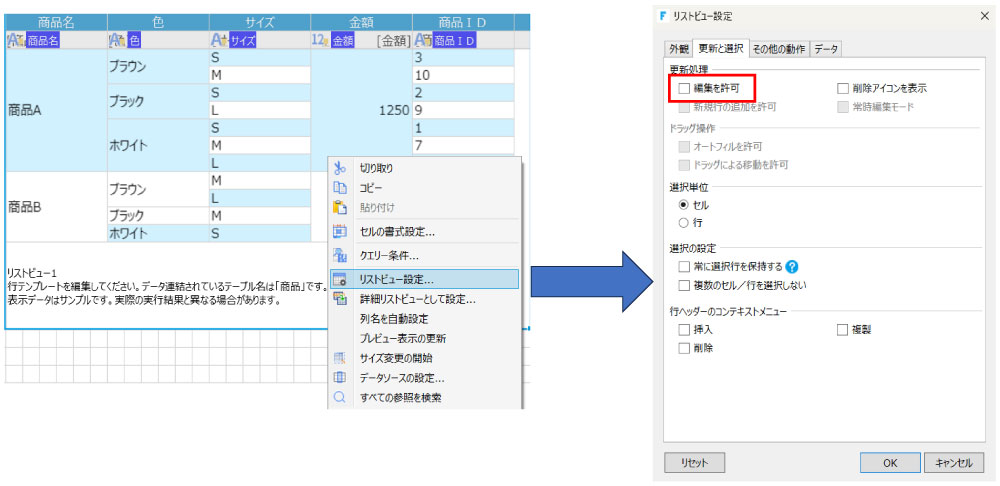
リストビューの[ダブルクリック時のコマンド]機能を使用すると、リストビュー領域がダブルクリックされた時に設定したコマンドを実行することができます。
■コマンドの設定
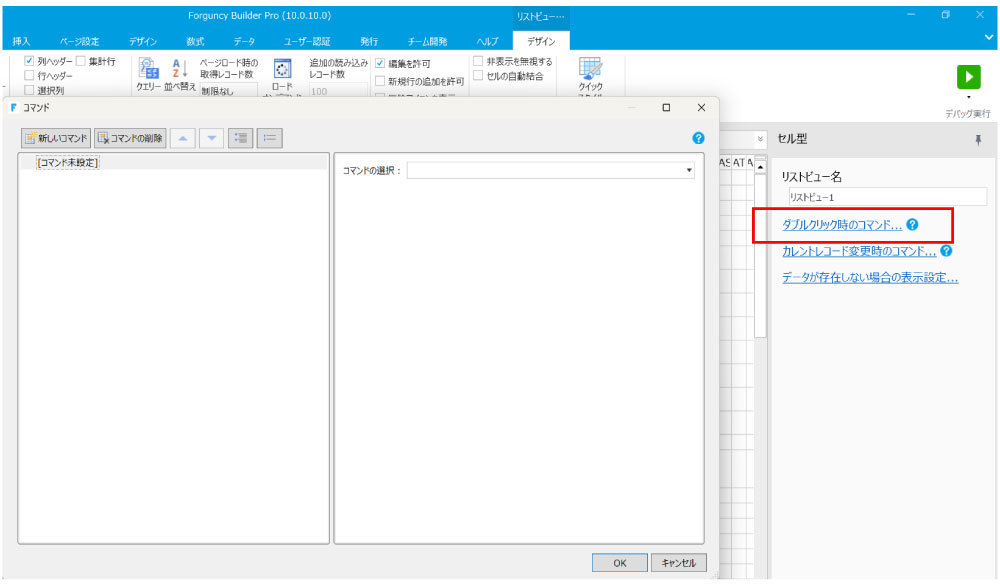
対象のリストビューを選択した状態で右ペインの[セル型]タブの[ダブルクリック時のコマンド…]をクリックすると「コマンド」ダイアログが表示されます。
■ダブルクリック時のコマンドの使用例
例として、ポップアップウィンドウに表示されているリストビューの任意の行をダブルクリックすることによって行選択した情報をリストビューに追加し、ポップアップウィンドウを閉じるコマンドを設定してみます。
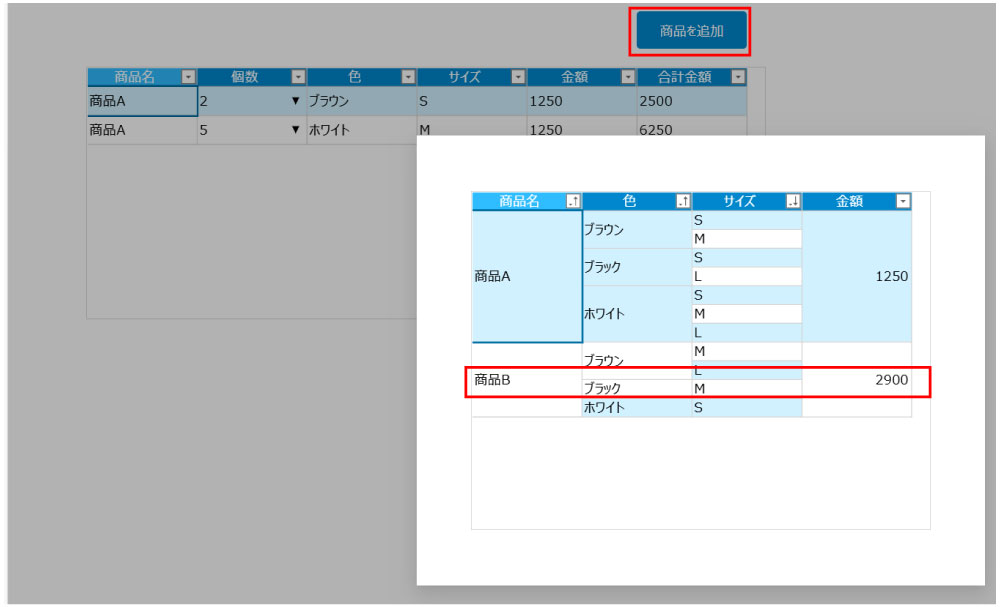
親ページで「商品を追加」ボタンを押下し、ポップアップウィンドウを開きます。
ポップアップウィンドウの商品一覧から追加したい商品をダブルクリックします。
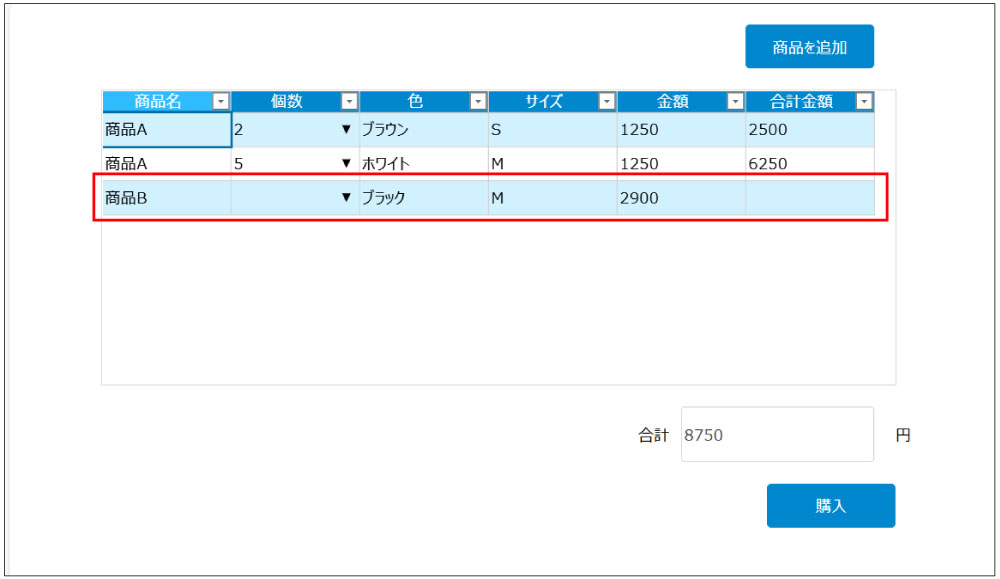
ポップアップウィンドウが閉じられ、ダブルクリックした商品の情報が親ページのリストビューに追加されました。
【実装内容】
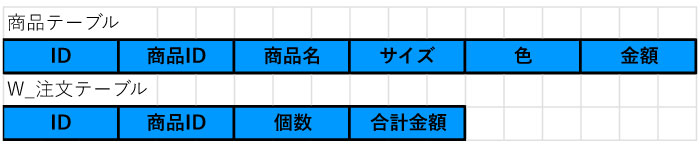
親ページでは、W_注文テーブルの内容をリストビューに表示させています。
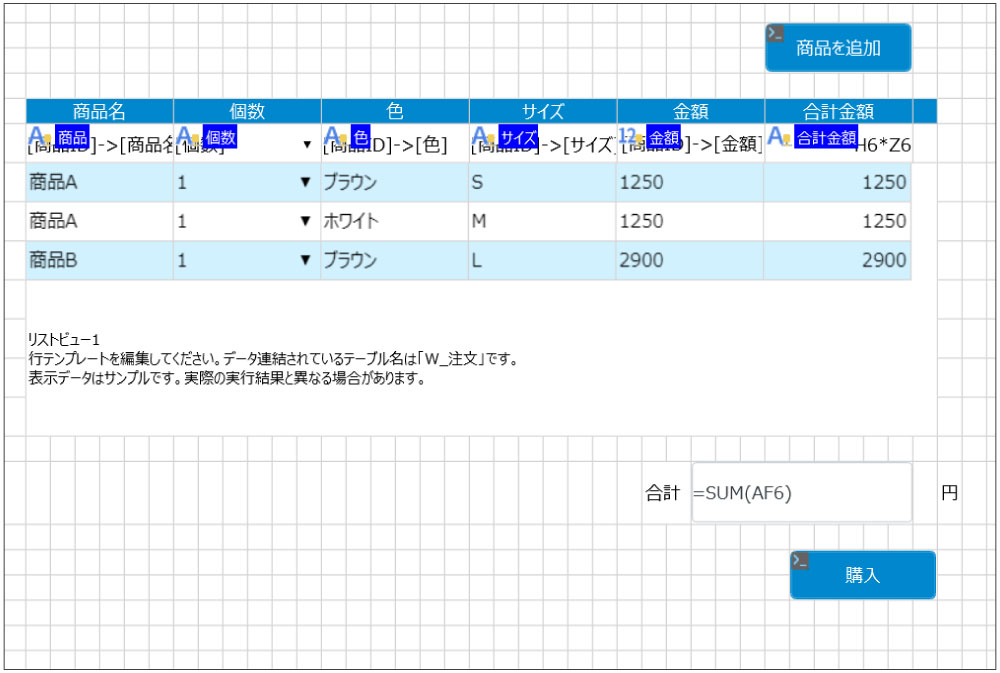
<補足>
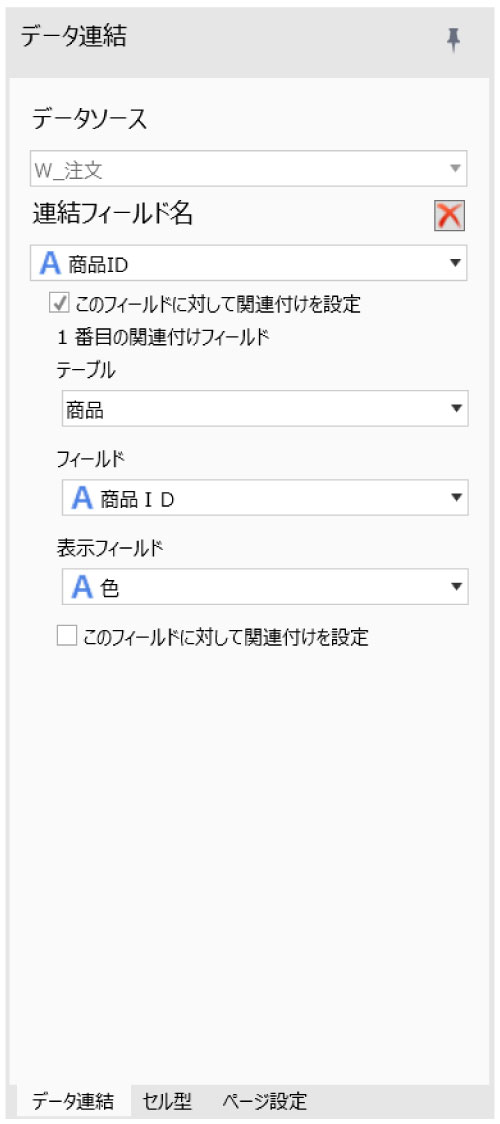
リストビューの「商品名」「色」「サイズ」「金額」は、W_注文テーブルの「商品ID」と商品テーブルの商品IDをデータ連結して画面に表示させています。
データ連結はリストビューの該当セルを選択し、右ペインのデータ連結から設定できます。
ポップアップウィンドウでは、商品テーブルの内容をリストビューに表示させています。
※「商品ID」の列は画面に表示する必要がないため、列を非表示に設定しています。
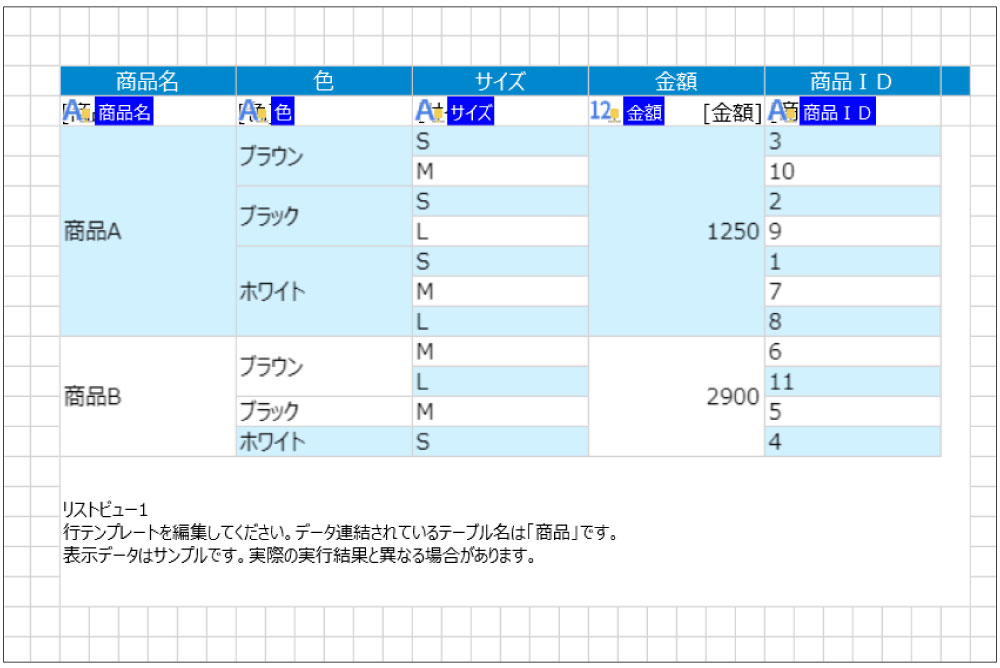
<補足>
今回、「商品名」「色」「金額」については、リストビューの列に同じ値が連続しているため[セルの自動結合]を設定し、見やすくしています。
リストビュー内の対象セルをクリックした状態でデザインタブの[セルの自動結合]チェックボックスにチェックを入れることで設定が可能です。

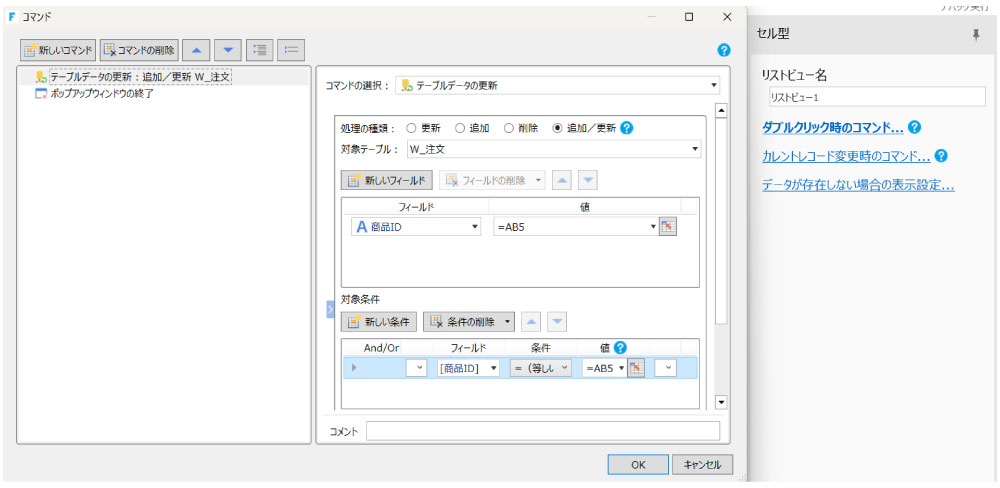
ポップアップウィンドウで表示しているリストビューの[ダブルクリック時のコマンド…]には、以下のコマンドを設定しています。
・テーブルデータの更新
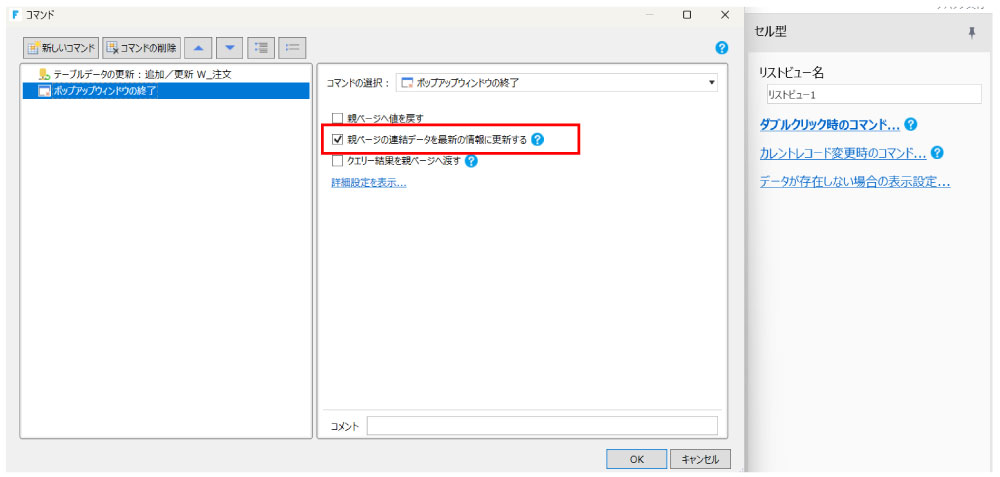
・ポップアップウィンドウの終了
W_注文テーブルにダブルクリックした行の「商品ID」と等しいデータがある場合は更新、ない場合はデータ追加をおこなっています。
「ポップアップウィンドウの終了」コマンドを設定することで、テーブルデータ更新後にポップアップウィンドウを閉じます。
更新した内容が親ページに反映されるよう、[親ページの連結データを最新の情報に更新する]にチェックを入れます。
■注意点