【リストビュー】カレントレコード変更時のコマンド-Forguncy(フォーガンシー)
また、本記事の内容についてはサンプルアプリのご提供も行っております。
サンプルアプリをご希望の場合はこちらよりご連絡ください。
リストビューの[カレントレコード変更時のコマンド]機能を使用すると、リストビューのカレントレコードが変更された時に設定したコマンドを実行することができます。
■コマンドの設定
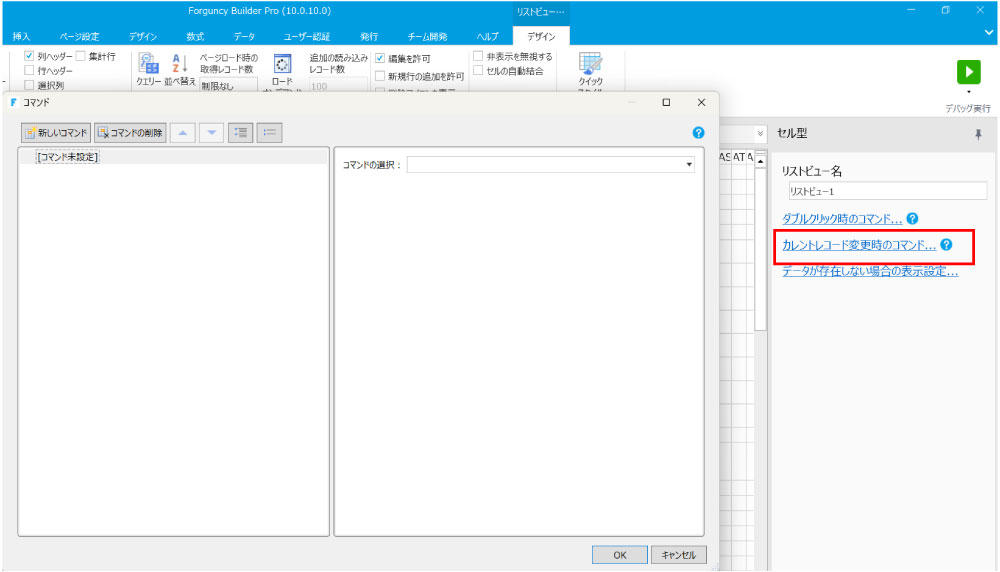
対象のリストビューを選択した状態で右ペインの[セル型]タブの[カレントレコード変更時のコマンド…]をクリックすると「コマンド」ダイアログが表示されます。
■カレントレコード変更時のコマンドの使用例
例として、顧客情報リストビューのカレントレコードが変更された時、ポップアップウィンドウを開き、カレントレコード行の顧客情報に紐づいた顧客詳細情報を表示します。
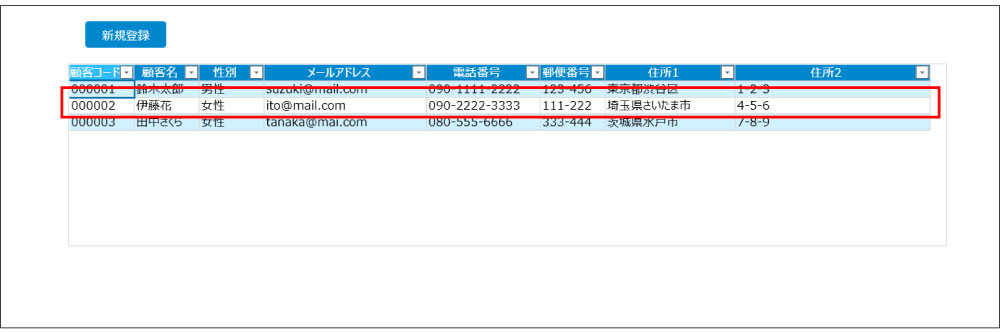
画面の顧客情報リストビュー上で詳細を確認したい行をクリックします。
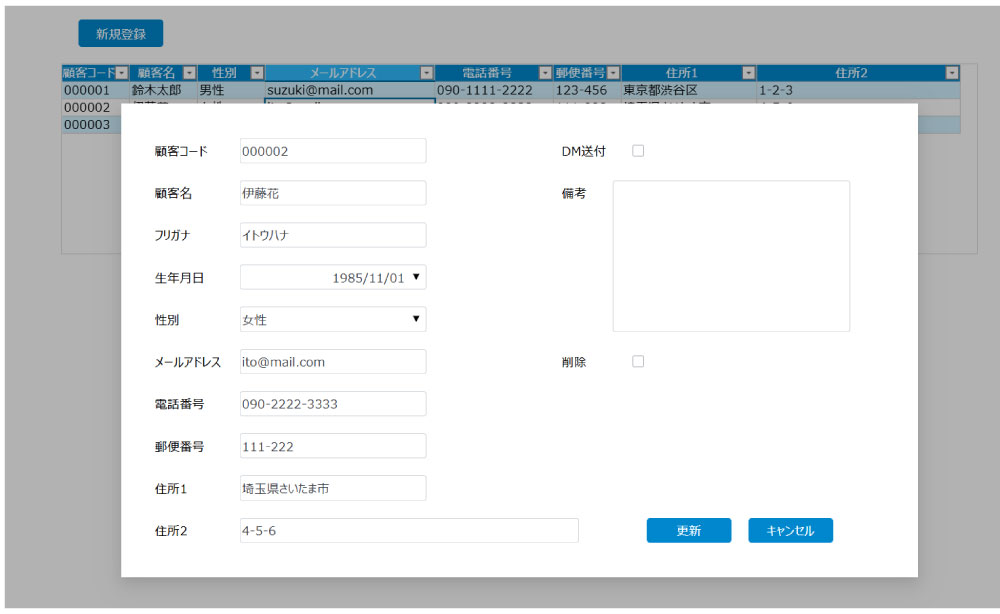
ポップアップウィンドウが開き、クリックした行の顧客詳細情報が表示されます。
【実装内容】
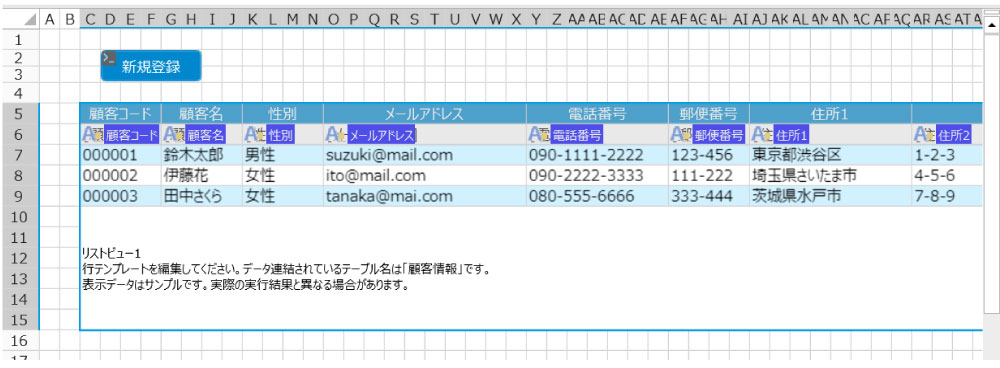
顧客一覧画面では、顧客情報テーブルの内容をリストビューに表示させています。
■注意点
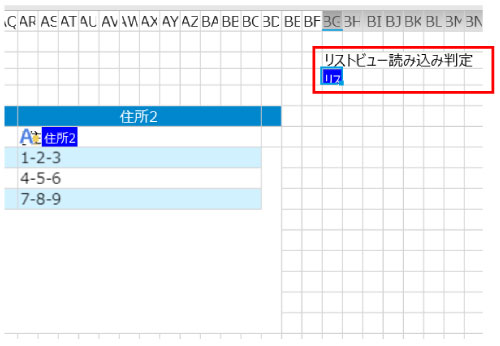
今回、リストビュー読み込み時のコマンド実行は不要なため、画面非表示列に「リストビュー読み込み判定フラグ」を設定し、リストビュー読み込み時にはコマンドを実行しないよう制御をおこないます。
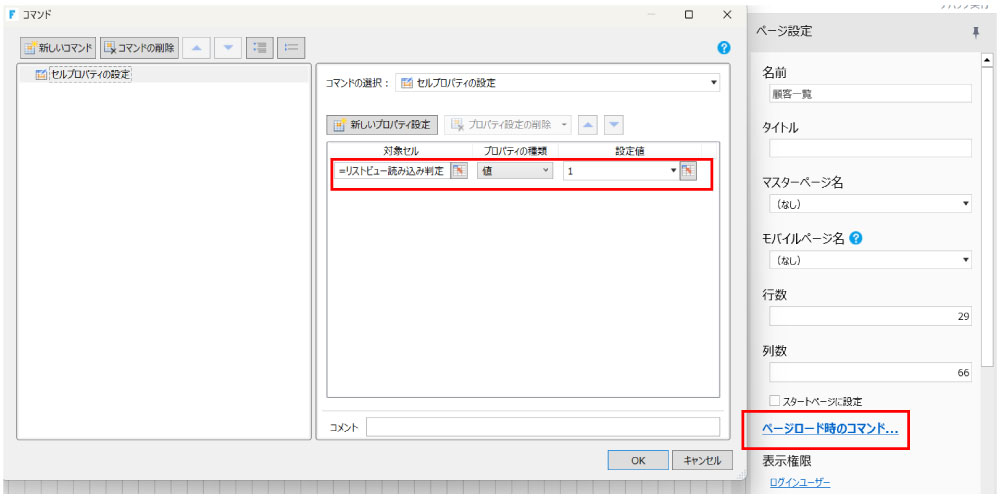
[ページロード時のコマンド]-「セルプロパティの設定」で「リストビュー読み込み判定フラグ」に"1"を設定します。
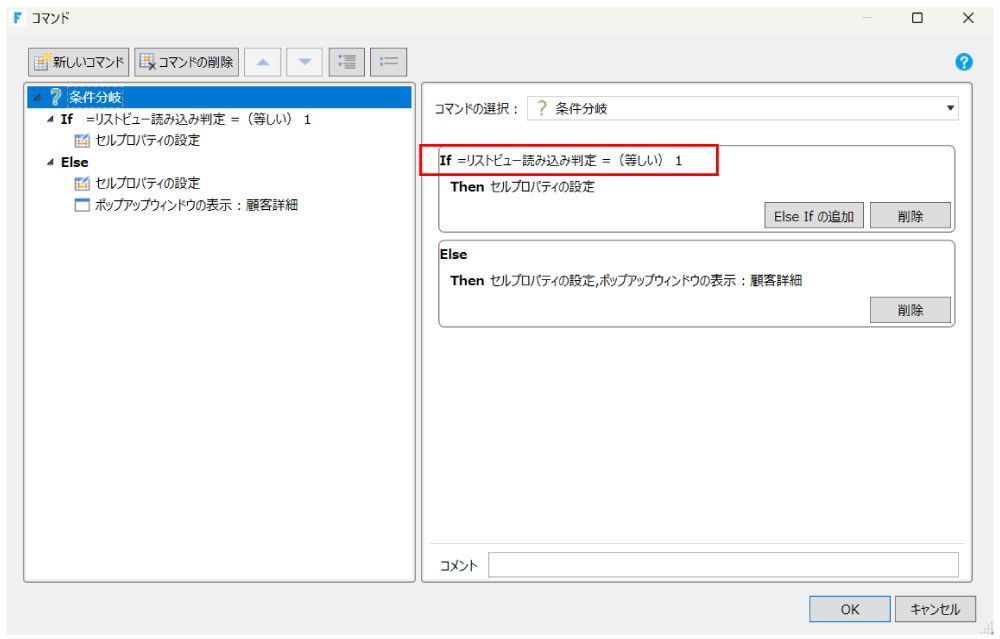
顧客情報リストビューの[カレントレコード変更時のコマンド…]には、以下のコマンドを設定しています。
・条件分岐
・セルプロパティの設定
・ポップアップウィンドウの表示
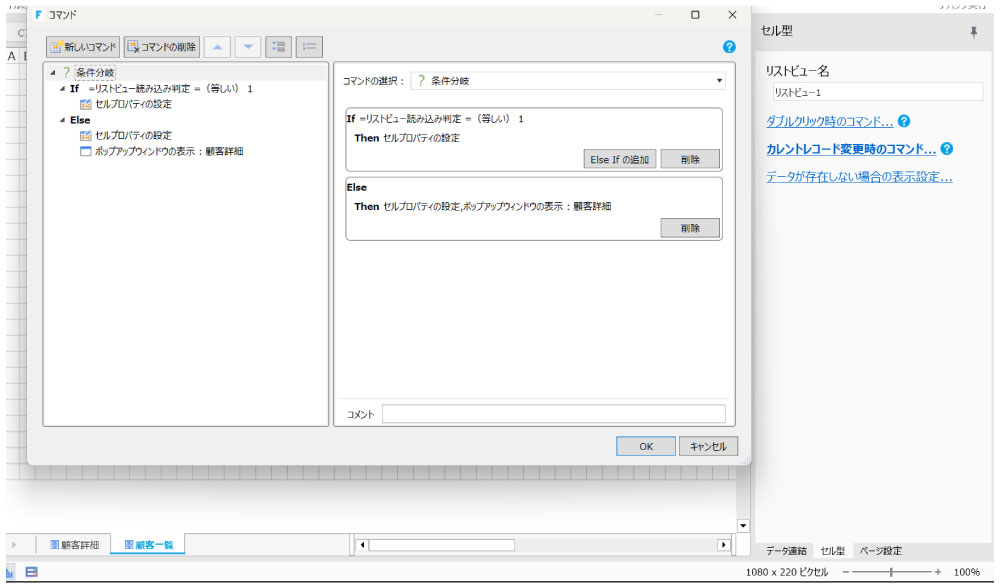
「条件分岐」では、「リストビュー読み込み判定フラグ」が"1"の時はポップアップウィンドウの表示コマンドを実施せず、「セルプロパティの設定」で「リストビュー読み込み判定フラグ」に"0"を設定します。
この条件により、ページロード時やリストビュー再読み込み時にはポップアップウィンドウを表示しないよう制御することができます。
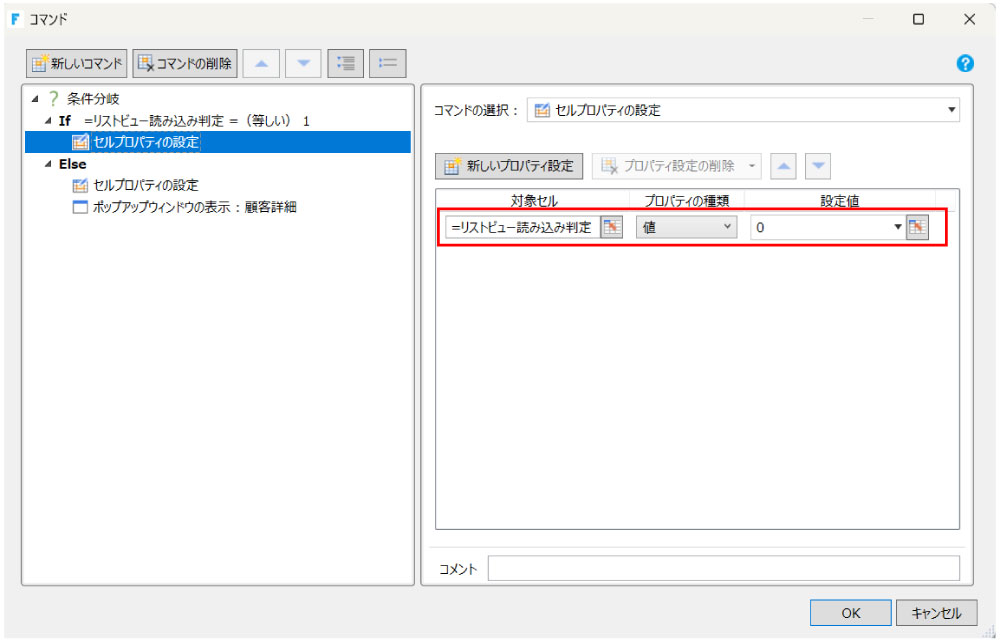
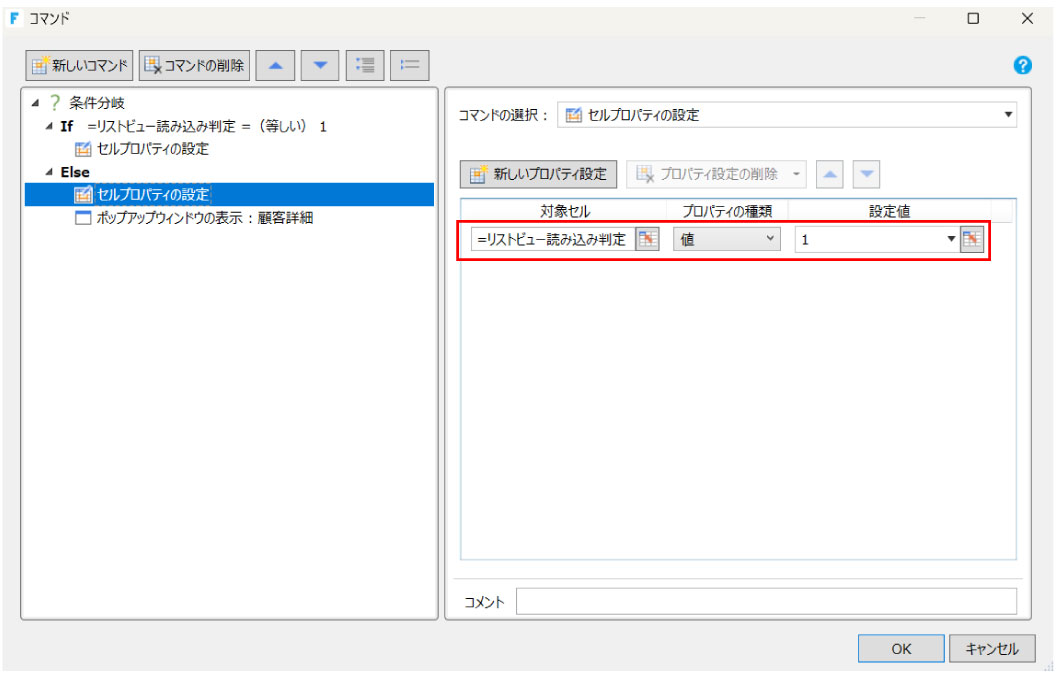
「リストビュー読み込み判定フラグ」が"1"以外の時は、「セルプロパティの設定」で「リストビュー読み込み判定フラグ」を"1"に設定してからポップアップウィンドウを表示します。
※「リストビュー読み込み判定フラグ」を再度"1"に設定するのは、ポップアップウィンドウを閉じてリストビューが再読み込みされた時に[カレントレコード変更時のコマンド]が実行されないようにするためです。
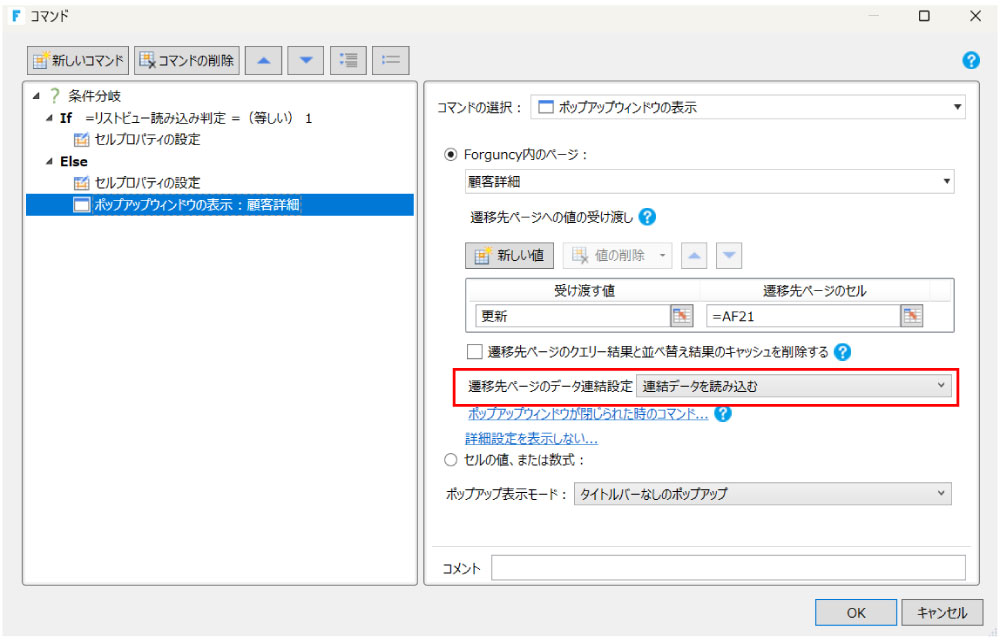
「ポップアップウィンドウの表示」では、クリックしたカレントレコードに紐づいた顧客詳細情報を表示させたいので[遷移先ページのデータ連結設定]は"連結データを読み込む"を選択します。
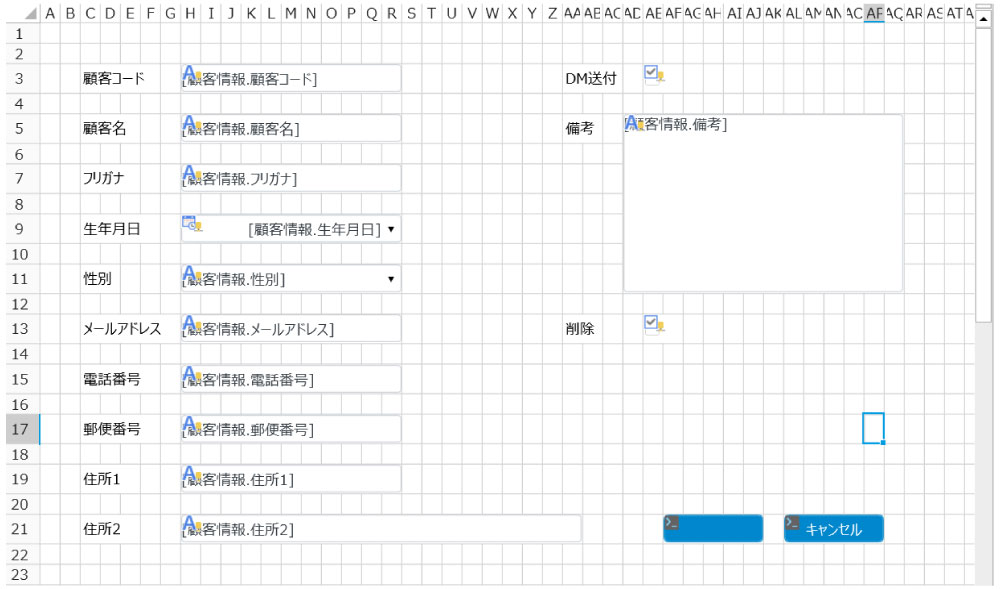
顧客詳細画面(ポップアップウィンドウ)では、紐づいた顧客詳細情報が表示されるようセルに顧客情報テーブルの項目をデータ連結しておきます。